
Microsoft 365 (Office 365) ortamlarında hesap güvenliğini sağlamak için MFA (Çok Faktörlü Doğrulama – Multi-Factor Authentication) kritik bir katman sunar. Ancak geçiş süreçleri, test ortamları veya özel entegrasyon gereksinimleri nedeniyle kurumlarda ya da belirli kullanıcılarda MFA’yı devre dışı bırakmak gerekebilir.
Bu SEO uyumlu ve güncel rehberde, Microsoft 365 ve Entra ID (eski adıyla Azure AD) üzerinde MFA kapatma işlemlerini farklı yöntemlerle ele alıyoruz.
⚠️ Önemli Güvenlik Uyarı:} MFA’yı devre dışı bırakmak hesabınızı veya kiracınızı (tenant) siber saldırılara karşı savunmasız bırakır. İşlemi yapmadan önce güvenlik risklerini gözden geçirmeniz tavsiye edilir.
Yöntem 1: Güvenlik Varsayılanlarını (Security Defaults) Kapatma
Eğer Microsoft 365 kiracınızda varsayılan güvenlik önlemleri aktifse, tüm kullanıcılar için MFA zorunlu tutulur. Bunu tamamen kapatmak için:
Microsoft Entra yönetim merkezine (
entra.microsoft.com) Global Admin (Küresel Yönetici) hesabınızla giriş yapın.Sol menüden Identity (Kimlik) > Overview (Genel Bakış) sekmesine gidin.

Properties (Özellikler) seçeneğine tıklayın.

Sayfanın en alt kısmında bulunan Manage security defaults bölümünü bulun.
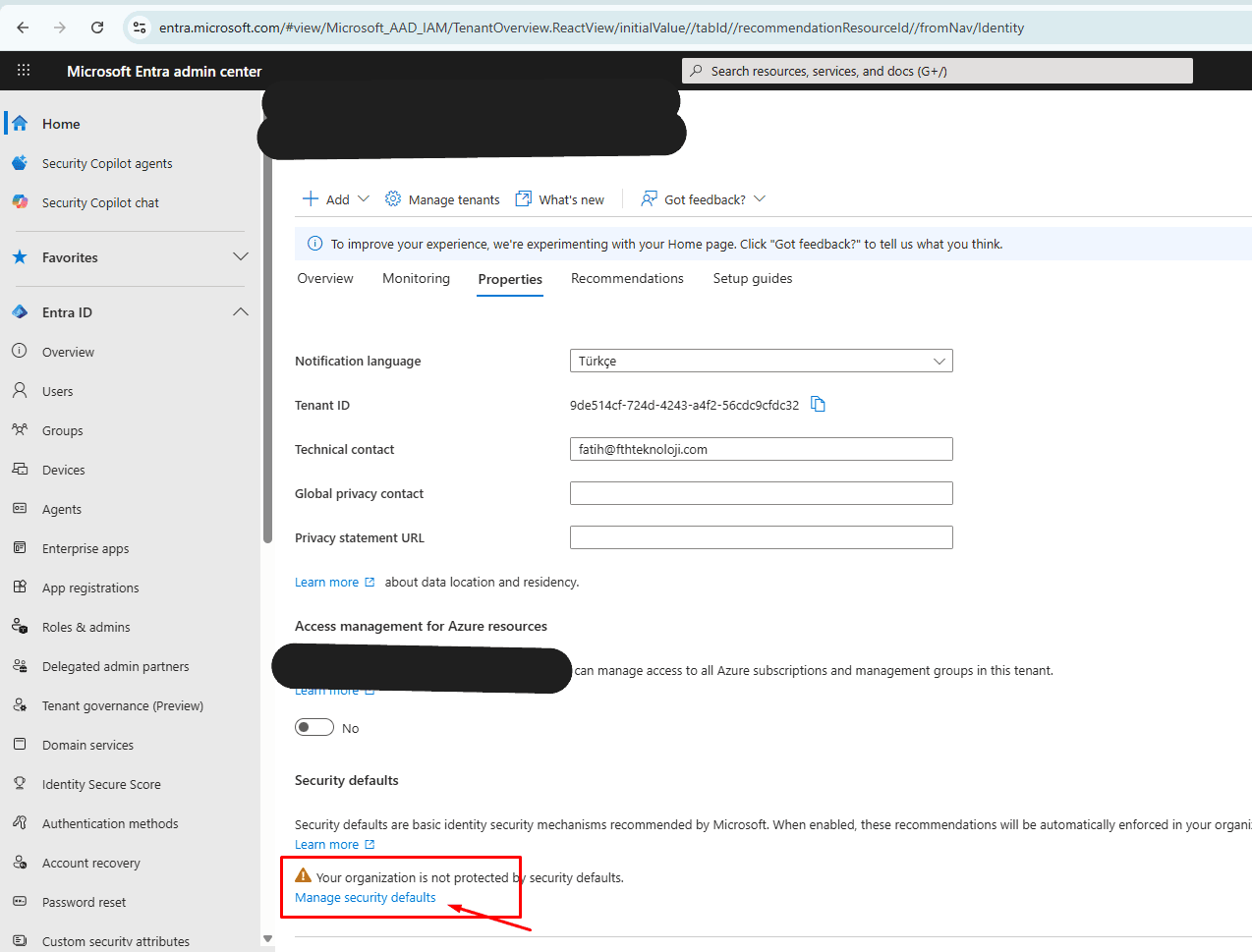
Açılan yan panelde Enable Security defaults ayarını Disable (Devre Dışı Bırak) olarak işaretleyin.

Neden kapattığınızı seçtikten sonra Save (Kaydet) butonuna basarak onaylayın.
Yöntem 2: Kullanıcı Bazlı (Eski/Legacy) MFA Yönetimi
Kiracınızda Güvenlik Varsayılanları kapalı olmasına rağmen belirli kullanıcılarda MFA zorunluluğu (Enforced) bulunuyorsa, bu ayarı kullanıcı özelinde kaldırabilirsiniz:
Microsoft 365 yönetim merkezine (
admin.microsoft.com) giriş yapın.Sol menüden Users (Kullanıcılar) > Active users (Aktif kullanıcılar) adımlarını izleyin.
Üst menü çubuğunda yer alan Multi-factor authentication butonuna tıklayın (Bu sizi eski arayüze yönlendirecektir).
Açılan ekranda MFA’yı kapatmak istediğiniz kullanıcıyı listeden bulun ve üzerine tıklayın.
Sağ tarafta açılan panelde hızlı işlemler sekmesinden Disable (Devre Dışı Bırak) seçeneğini seçin.
Yöntem 3: Koşullu Erişim (Conditional Access) İlkelerini Düzenleme
Entra ID P1 veya P2 lisansına sahip kurumlarda MFA genellikle Koşullu Erişim İlkeleri ile yönetilir. Belirli kullanıcıları MFA kapsamından çıkarmak için:
Microsoft Entra yönetim merkezine (
entra.microsoft.com) gidin.Protection (Koruma) > Conditional Access (Koşullu Erişim) > Policies (İlkeler) yolunu izleyin.
MFA zorlayan mevcut ilkenizi açın.
Users (Kullanıcılar) veya Target resources (Hedef kaynaklar) sekmesine gelerek, MFA uygulanmasını istemediğiniz kullanıcıları Exclude (Hariç tut) listesine ekleyin.
İlkeyi Save (Kaydet) ile güncelleyin.
Sıkça Sorulan Sorular (SSS)
MFA kapatıldıktan sonra geçerli olur mu? Evet, ayarlar genellikle birkaç dakika içinde geçerli olur. Ancak kullanıcının mevcut oturumunu sonlandırıp tekrar açması gerekebilir.
Yönetici (Admin) hesabında MFA kapatılabilir mi? Teknik olarak kapatılabilse de, güvenlik riski nedeniyle küresel yönetici hesaplarında MFA’nın açık bırakılması şiddetle önerilir.
Etiketler: Microsoft 365 MFA kapatma, Office 365 çok faktörlü doğrulama devre dışı bırakma, Entra ID MFA iptal etme, Security defaults kapatma, kullanıcı bazlı mfa kaldırma